28 de agosto de 2025 • 8 min de leitura
Como arquitetar aplicações em produção na AWS Parte 2
No último artigo falamos sobre os fundamentos de arquitetura em nuvem e como eles servem de base para qualquer aplicação em produção na AWS.
Agora vamos entrar em um estudo de caso prático, trazendo exemplos passo a passo de como projetar e construir uma aplicação pronta para produção, aplicando na prática os princípios do AWS Well-Architected Framework.
Cenário e Blueprint da Arquitetura
O caso que vamos analisar é de uma publicação online fictícia chamada Cloud Chronicles. Eles estão lançando um novo site desenvolvido em WordPress, que segue o modelo clássico de duas camadas (two-tier).
Os principais requisitos do projeto são:
- Alta Disponibilidade: o site precisa continuar online mesmo se uma Availability Zone (AZ) ficar fora do ar.
- Escalabilidade: a infraestrutura deve aumentar ou reduzir automaticamente para lidar com picos de tráfego, como acontece em grandes eventos de notícias.
- Segurança: o banco de dados com artigos e dados de usuários não pode ter acesso direto pela internet pública.
Diagrama da Arquitetura
Para atender a esses requisitos, vamos construir a seguinte solução:
- Uma Amazon VPC cobrindo três Availability Zones.
- Um Application Load Balancer (ALB) servindo como ponto de entrada público.
- Um Auto Scaling Group (ASG) de instâncias EC2 em subnets públicas rodando os servidores web com WordPress.
- Um Amazon RDS for MySQL configurado em Multi-AZ em subnets privadas para hospedar o banco de dados.
Essa estrutura já traz os pilares básicos de disponibilidade, resiliência e segurança que esperamos em uma aplicação de produção.
Construindo a fundação de rede
Toda boa arquitetura em nuvem começa com uma rede bem planejada. É aqui que garantimos isolamento, organização e flexibilidade para crescer no futuro.
O primeiro passo é criar uma Virtual Private Cloud (VPC) customizada. Diferente da default VPC, a custom nos dá controle total sobre o ambiente de rede.
Estratégia de VPC e Subnets
Depois de criada a VPC, dividimos seu espaço de endereços em subnets. Cada subnet é um bloco de endereços IP que pode ser usado para agrupar recursos de forma isolada.
Para garantir alta disponibilidade, distribuímos as subnets em pelo menos três Availability Zones. Dessa forma, mesmo que uma AZ apresente falhas, os serviços continuam funcionando a partir das outras.
Estruturando a VPC e Subnets
O primeiro passo da implementação é montar a rede. É aqui que garantimos que cada recurso vai estar no lugar certo, com as rotas bem definidas e sem pontos únicos de falha.
Criando a VPC
No VPC Dashboard do AWS Management Console:
- Clique em Create VPC
- Selecione a opção VPC and more para usar o assistente
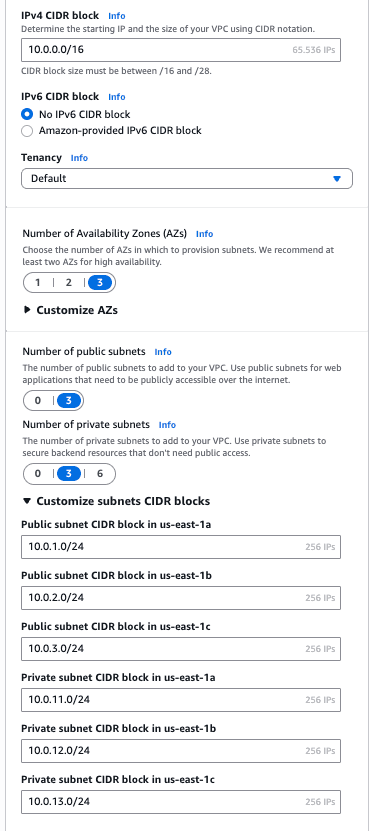
- Configure o CIDR block como
10.0.0.0/16– isso nos dá 65.536 endereços privados, espaço suficiente para crescer a aplicação com segurança - Defina 3 Availability Zones para garantir resiliência
- Marque a opção 1 NAT Gateway por AZ – o assistente criará automaticamente os NATs, cada um em sua zona, com seus respectivos Elastic IPs
- O Internet Gateway (IGW) e as Route Tables (pública e privadas) também são criados automaticamente, já com as associações corretas para cada subnet
Definindo Subnets
Vamos criar seis subnets, três públicas e três privadas, distribuídas em três Availability Zones (AZs), garantindo redundância e resiliência mesmo que uma AZ inteira fique indisponível.
| Subnet Name | Tier | Availability Zone | IPv4 CIDR Block | Route Table Association |
|---|---|---|---|---|
| public-subnet-a | Web | us-east-1a | 10.0.1.0/24 | public-rt |
| public-subnet-b | Web | us-east-1b | 10.0.2.0/24 | public-rt |
| public-subnet-c | Web | us-east-1c | 10.0.3.0/24 | public-rt |
| private-subnet-a | Data | us-east-1a | 10.0.11.0/24 | private-rt-a |
| private-subnet-b | Data | us-east-1b | 10.0.12.0/24 | private-rt-b |
| private-subnet-c | Data | us-east-1c | 10.0.13.0/24 | private-rt-c |
Ou seja, ao invés de criar manualmente IGW, NAT Gateways e tabelas de rotas, podemos deixar o próprio VPC Wizard gerar esses componentes de forma automática e consistente, reduzindo riscos de erro e agilizando a criação da infraestrutura.
Implementando o Web Tier
A camada de aplicação que ficará exposta para os usuários será formada por um conjunto de instâncias EC2 rodando o WordPress. Essas instâncias estarão sob controle de um Auto Scaling Group (ASG), que garante elasticidade e resiliência, e serão acessadas através de um Application Load Balancer (ALB).
Launch Template
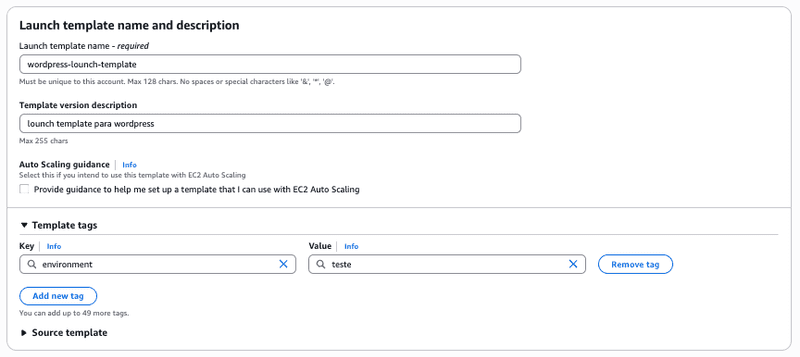
O Launch Template funciona como um blueprint das instâncias EC2, garantindo que todas sejam criadas de forma idêntica. Isso facilita atualizações e padroniza o ambiente.
Passos para criação:
-
No EC2 Dashboard, crie um novo Launch Template

-
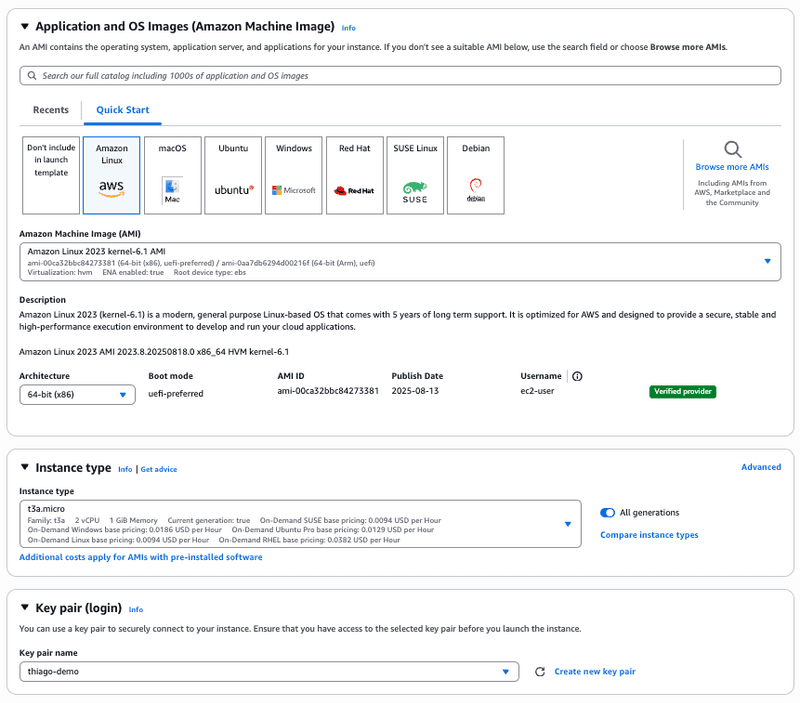
Defina a Amazon Machine Image (AMI) como Amazon Linux 2023
-
Selecione o Instance Type
t3a.micro -
Crie e associe um par de chaves para acesso via SSH (embora seja recomendável depois usar o SSM Session Manager)
-
Em Advanced details, insira o seguinte script em User Data:
#!/bin/bash
set -e

yum update -y
dnf install -y wget php-mysqlnd httpd php-fpm php-mysqli mariadb105-server php-json php php-devel unzip jq awscli
systemctl start httpd
systemctl enable httpd

# Baixa e instala WordPress
wget https://wordpress.org/latest.tar.gz -O /tmp/wordpress.tar.gz
tar -xzf /tmp/wordpress.tar.gz -C /tmp/
cp -r /tmp/wordpress/* /var/www/html/
chown -R apache:apache /var/www/html/

# Nome do secret no Secrets Manager
SECRET_NAME="wordpress-db-credentials"
REGION="us-east-1"

# Recupera secret do AWS Secrets Manager
SECRET_JSON=$(aws secretsmanager get-secret-value --secret-id "$SECRET_NAME" --region "$REGION" --query SecretString --output text)

# Extrai valores do JSON
DB_NAME=$(echo $SECRET_JSON | jq -r '.db_name')
DB_USER=$(echo $SECRET_JSON | jq -r '.username')
DB_PASSWORD=$(echo $SECRET_JSON | jq -r '.password')
DB_HOST=$(echo $SECRET_JSON | jq -r '.host')

# Copia e configura o wp-config.php
cd /var/www/html
cp wp-config-sample.php wp-config.php

# Substitui placeholders com valores do secret
sed -i "s/database_name_here/$DB_NAME/" wp-config.php
sed -i "s/username_here/$DB_USER/" wp-config.php
sed -i "s/password_here/$DB_PASSWORD/" wp-config.php
sed -i "s/localhost/$DB_HOST/" wp-config.php

# Permissões
chown apache:apache wp-config.php
chmod 640 wp-config.php

echo "WordPress instalado e configurado com sucesso."
Esse script atualiza a instância, instala Apache + PHP, baixa o WordPress e coloca os arquivos no diretório padrão do servidor web.
Auto Scaling Group (ASG)
O ASG garante que sempre teremos a quantidade necessária de instâncias rodando, substitui automaticamente instâncias problemáticas e faz o scale in/out de acordo com a demanda.
Passos de configuração:
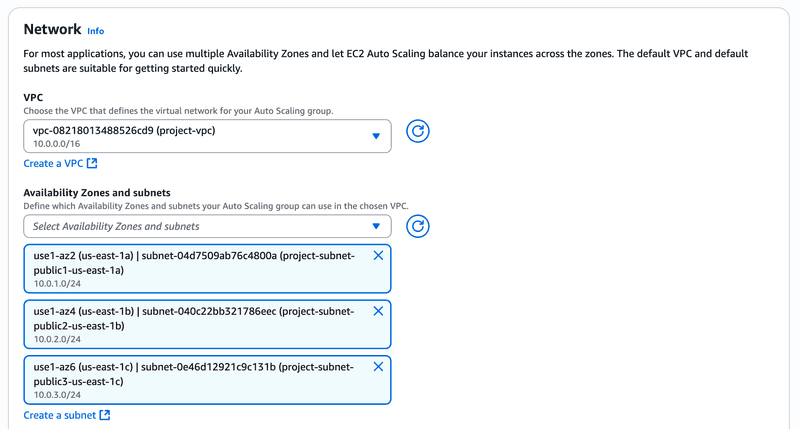
- Crie um Auto Scaling Group usando o Launch Template criado acima
- Distribua as instâncias pelas três subnets públicas:
public-subnet-a,public-subnet-bepublic-subnet-c
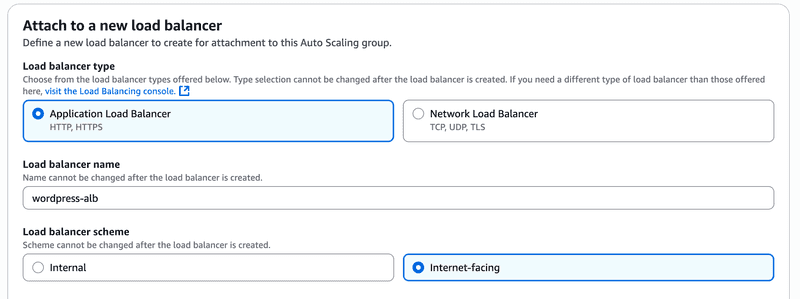
- Durante a configuração, habilite a opção para criar um Application Load Balancer (ALB) junto com o Target Group. O ASG irá registrar as instâncias nesse ALB automaticamente, garantindo balanceamento de carga e health checks sem necessidade de configuração manual


- Defina a capacidade do grupo, Desired capacity: 3, Minimum capacity: 3, Maximum capacity: 6. Dessa forma, sempre teremos pelo menos três instâncias (uma por AZ) garantindo redundância, mas conseguimos escalar até seis em momentos de alto tráfego
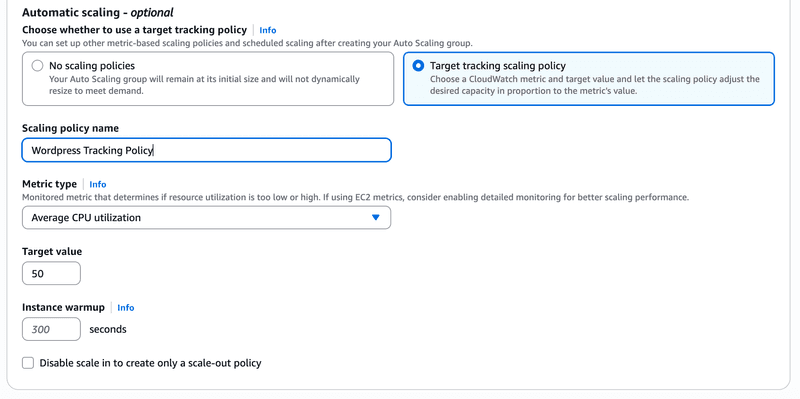
- Configure uma Target Tracking Scaling Policy, usando como métrica a Average CPU Utilization com alvo de 50%. Assim, novas instâncias serão criadas automaticamente quando a média de CPU da frota passar de 50%, e removidas quando cair abaixo disso.
Implementando o Data Tier
O data tier será responsável por armazenar os dados da aplicação usando o Amazon RDS com MySQL. O RDS é um serviço totalmente gerenciado que facilita a configuração, operação e escalabilidade de bancos relacionais na nuvem, além de oferecer opções nativas de alta disponibilidade.
DB Subnet Group
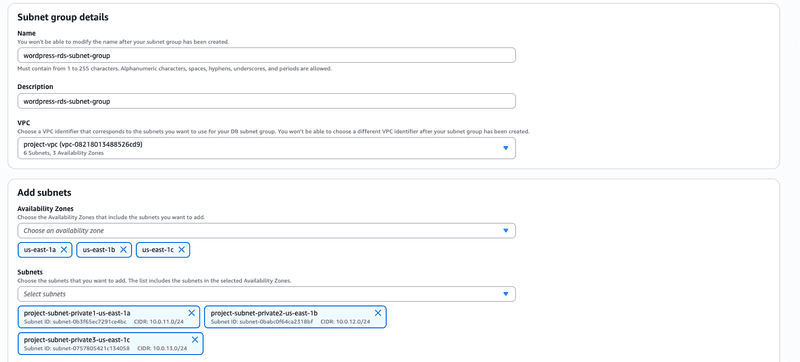
Antes de criar a instância do banco, precisamos configurar um DB Subnet Group. Esse grupo define em quais subnets privadas o RDS poderá rodar, garantindo isolamento e redundância.
Passos de configuração:
- No console do RDS, crie um novo DB Subnet Group
- Adicione as três subnets privadas:
private-subnet-a,private-subnet-beprivate-subnet-c - Dessa forma, o RDS consegue distribuir a instância principal e a réplica em diferentes Availability Zones, evitando pontos únicos de falha
Instância Multi-AZ
Para atender o requisito de alta disponibilidade, vamos utilizar o Multi-AZ deployment. Nesse modo, o RDS mantém uma réplica síncrona em outra AZ. Em caso de falha de hardware, rede ou zona, o serviço faz o failover automático para a réplica sem necessidade de intervenção manual.
Passos de configuração:
-
No dashboard do RDS, clique em Create database
-
Selecione Standard Create e escolha MySQL como engine
-
Defina o template (se possível, use Free tier para testes)
-
Configure o nome da instância, usuário mestre e senha (armazenando as credenciais de forma segura)
-
Em Availability & durability, habilite Multi-AZ deployment para garantir failover automático
-
Em Connectivity, escolha a VPC customizada e o DB Subnet Group criado anteriormente e para criar um novo security group.

-
Defina Public access = No. O banco deve ficar restrito à rede privada, sem exposição direta à internet

Segurança da Arquitetura Two-Tier
Segurança na AWS segue o modelo de responsabilidade compartilhada. Dentro do que é responsabilidade do cliente, um dos pontos principais é configurar corretamente os Security Groups, que funcionam como firewalls virtuais stateful para controlar tráfego de entrada e saída das instâncias.
Security Groups como Firewalls Virtuais
Vamos criar três Security Groups distintos, um para cada camada da arquitetura, seguindo o princípio de least privilege.
Security Group Chaining
Em vez de liberar portas para faixas amplas de IP, a boa prática é usar referência entre Security Groups. Isso garante que, mesmo que novas instâncias sejam criadas (como no caso do ASG), as regras de tráfego continuam válidas automaticamente, sem necessidade de ajuste manual.
| Security Group | Associado a | Porta | Protocolo | Origem | Descrição |
|---|---|---|---|---|---|
| alb-sg | Application Load Balancer | 80 | TCP | 0.0.0.0/0 | Permite tráfego HTTP da internet |
| alb-sg | Application Load Balancer | 443 | TCP | 0.0.0.0/0 | Permite tráfego HTTPS da internet |
| web-sg | EC2 (Web Tier) | 80 | TCP | alb-sg | Permite tráfego HTTP apenas do ALB |
| db-sg | RDS (Database Tier) | 3306 | TCP | web-sg | Permite tráfego MySQL apenas dos servidores web |
Com essa configuração, o fluxo de tráfego fica totalmente controlado:
- A internet acessa apenas o ALB
- O ALB se comunica apenas com as instâncias web
- Somente as instâncias web conseguem acessar o banco de dados
Agora precisamos ajustar o nosso Launch Template para que ele utilize o novo Security Group.
Em seguida, devemos editar a nossa Application Load Balancer (ALB) para também anexar esse Security Group recém-criado, garantindo que tanto as instâncias quanto o balanceador sigam as mesmas regras de segurança.
Gestão de secrets com Secret Manager
Um ponto essencial em qualquer aplicação em produção é a gestão segura de credenciais. No caso do WordPress, por padrão o arquivo wp-config.php precisa conter informações sensíveis como nome do banco de dados, usuário, senha e host. Se configurarmos isso manualmente, corremos o risco de expor segredos em repositórios, scripts ou até mesmo em logs.
Para resolver esse problema, utilizamos o AWS Secrets Manager como repositório central de credenciais. Essa solução permite armazenar dados de forma criptografada, com rotação automática de segredos e acesso controlado via IAM. No nosso cenário, criamos um secret com a seguinte estrutura em JSON, a sua deve ser baseada no seu output até aqui.
{
  "db_name": "wordpressdb",
  "username": "wp_user",
  "password": "SuperSecretPass123!",
  "host": "mydb.cluster-abcdefghijkl.us-east-1.rds.amazonaws.com"
}
Antes de permitir que a instância acesse esse segredo, precisamos configurar as permissões corretas no IAM. O fluxo é o seguinte:
- Criar uma IAM Policy que concede permissão apenas de leitura ao secret do WordPress:
{
  "Version": "2012-10-17",
  "Statement": [
    {
      "Effect": "Allow",
      "Action": [
        "secretsmanager:GetSecretValue"
      ],
      "Resource": "arn:aws:secretsmanager:us-east-1:123456789012:secret:wordpress-db-credentials-*"
    }
  ]
}- Criar uma IAM Role para EC2 e anexar a policy acima. Essa role deve ter como Trusted Entity o serviço ec2.amazonaws.com.
- Adicionar o Instance Profile no Launch Template utilizado para criar a instância EC2. Isso garante que, assim que a instância subir, ela já terá permissão para recuperar os segredos.
Com isso, a instância EC2 que hospeda o WordPress acessa o Secrets Manager em tempo de provisionamento, recupera os valores necessários e preenche automaticamente o arquivo wp-config.php.
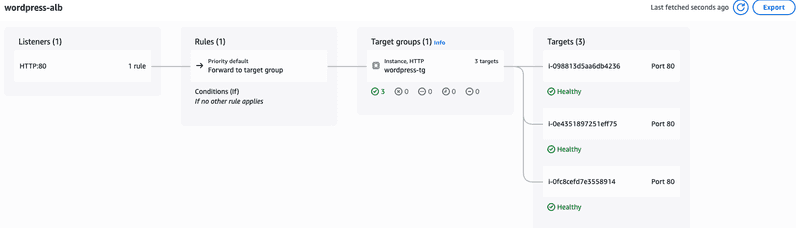
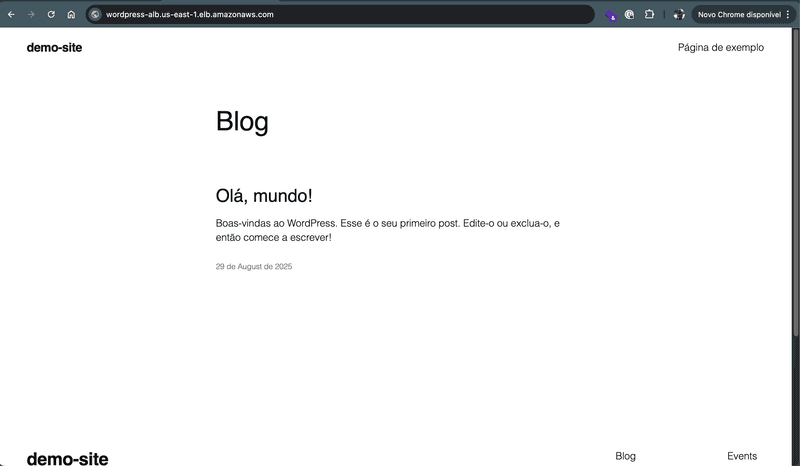
Com isso, finalizamos a configuração da nossa infraestrutura. Agora temos uma estrutura completa para realizar o deploy e acesso do WordPress, utilizando o domínio exposto pela Application Load Balancer (ALB). Através da própria ALB, conseguimos acompanhar a saúde dos targets no Resource Map, garantindo que nossas instâncias estejam funcionando corretamente e recebendo tráfego de forma balanceada.
Vale destacar que, além da abordagem que utilizamos, é possível adotar uma solução mais robusta utilizando o Amazon EFS para centralizar os arquivos de configuração do WordPress. Dessa forma, conseguimos manter o estado compartilhado entre múltiplas instâncias, permitindo inclusive criar uma AMI personalizada a partir de um template e utilizá-la diretamente no Launch Template, em vez de depender apenas do user data para configurar cada instância no momento do provisionamento.
Fechamento
Encerramos aqui esta etapa, mas na próxima semana vamos dar continuidade explorando um modelo de arquitetura Three-Tier, entendendo como separar as camadas de aplicação, banco de dados e frontend para obter mais escalabilidade, segurança e organização.